
Problemas comunes de Zuper TV y cómo solucionarlos
September 13, 2026 (2 weeks ago)
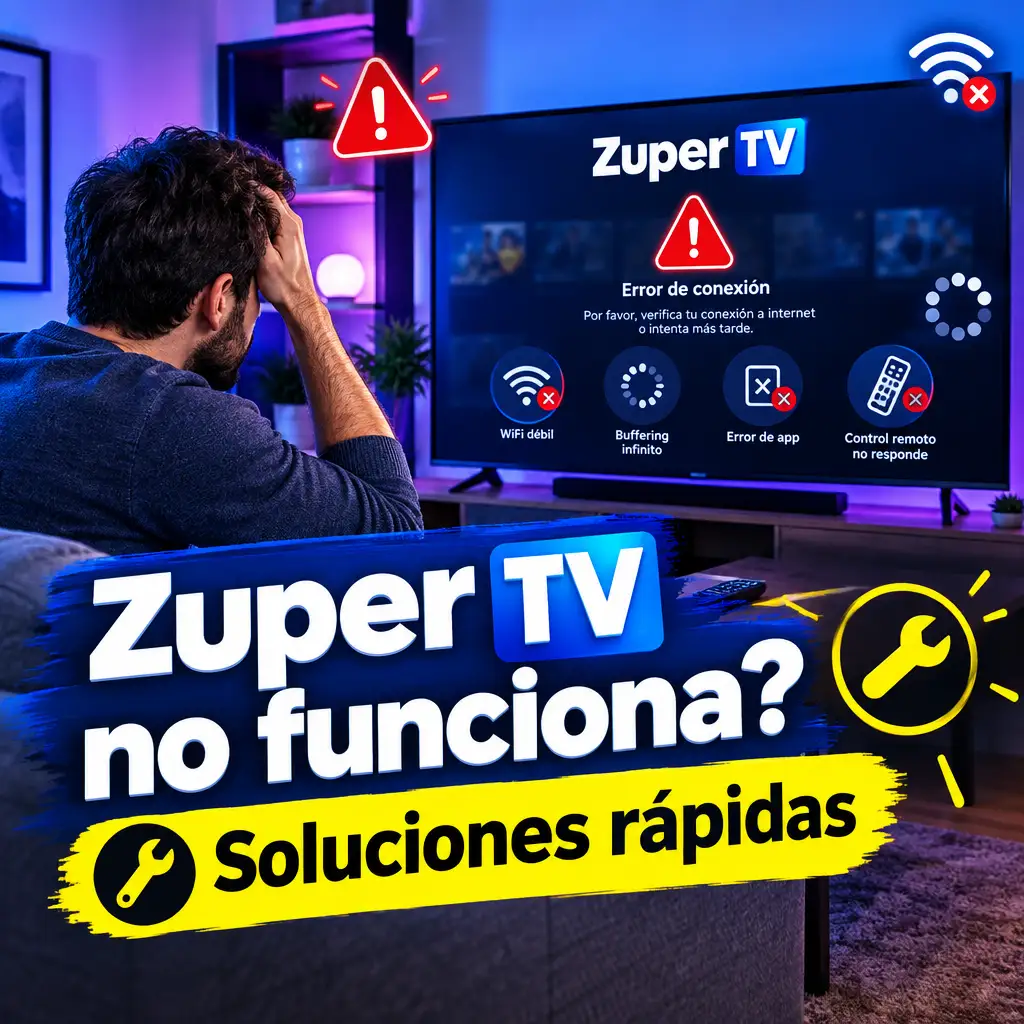
Zuper TV es una aplicación pensada para ver televisión en vivo, películas y series en varios dispositivos, con acceso a contenido bajo demanda. Cuando funciona bien, ofrece una experiencia cómoda y rápida. Pero como ocurre con cualquier servicio de transmisión, pueden aparecer fallos: canales que no cargan, cortes durante la reproducción, errores al iniciar sesión, sonido desincronizado o problemas con la instalación. La buena noticia es que muchos de estos inconvenientes se pueden resolver sin conocimientos técnicos avanzados. En esta guía encontrarás soluciones prácticas para los problemas más comunes de Zuper TV.
1. Zuper TV no abre o se cierra sola
Uno de los problemas más frecuentes es que la aplicación no se abra correctamente o se cierre de forma inesperada. Esto puede deberse a falta de memoria, archivos temporales dañados, una versión antigua de la aplicación o conflictos con el sistema del dispositivo.
- Cierra por completo Zuper TV y vuelve a abrirla después de unos segundos.
- Reinicia el dispositivo. Este paso simple suele liberar memoria y corregir fallos temporales.
- Comprueba si hay una actualización disponible para la aplicación.
- Actualiza también el sistema del teléfono, tableta, televisor inteligente o dispositivo de reproducción.
- Si el problema continúa, desinstala Zuper TV e instálala de nuevo desde una fuente confiable.
Si la aplicación se cierra siempre al entrar en una sección concreta, como películas o canales en vivo, puede tratarse de un fallo de esa versión. En ese caso, conviene esperar una actualización o contactar con soporte.
2. Los canales no cargan o aparece una pantalla negra
Cuando un canal no carga, la causa no siempre está en la aplicación. Puede haber un problema de conexión, saturación del servidor, mantenimiento temporal o bloqueo del contenido en tu región.
- Prueba varios canales para saber si el fallo afecta solo a uno o a toda la aplicación.
- Verifica que tu conexión a internet funcione abriendo otra aplicación o página en el mismo dispositivo.
- Cambia de red si es posible, por ejemplo de datos móviles a red inalámbrica doméstica.
- Reinicia el enrutador durante al menos treinta segundos.
- Desactiva cualquier red privada virtual si está causando conflicto con la reproducción.
Si solo un canal muestra pantalla negra, probablemente el problema sea del origen de la señal. En ese caso, no hay mucho que puedas hacer salvo esperar o reportar el canal desde la aplicación si existe esa opción.
3. La reproducción se corta o se queda cargando
Los cortes durante la reproducción son molestos, especialmente al ver eventos en vivo, películas largas o series. Normalmente están relacionados con una conexión inestable o con demasiados dispositivos usando la misma red.
- Acerca el dispositivo al enrutador si usas red inalámbrica.
- Evita descargas pesadas mientras ves Zuper TV.
- Cierra otras aplicaciones que estén consumiendo internet en segundo plano.
- Reduce la calidad de reproducción si la aplicación ofrece esa opción.
- Usa una conexión por cable en televisores inteligentes o dispositivos compatibles.
Para una experiencia más estable, la velocidad de internet no lo es todo. La estabilidad de la conexión también importa. Una red con muchos cortes puede causar más problemas que una conexión más lenta pero constante.
4. Problemas de inicio de sesión
Si Zuper TV no te permite entrar en tu cuenta, revisa primero los datos que estás escribiendo. Un error pequeño en el correo, número de usuario o contraseña puede impedir el acceso.
- Comprueba que no haya espacios antes o después del usuario o la contraseña.
- Verifica si las mayúsculas están activadas por error.
- Restablece la contraseña si la aplicación ofrece esa opción.
- Revisa si tu suscripción está activa y si no ha vencido.
- Prueba iniciar sesión en otro dispositivo para descartar un fallo local.
Si puedes entrar en un dispositivo pero no en otro, el problema probablemente está en la instalación, la memoria caché o la compatibilidad del equipo. En ese caso, borrar datos de la aplicación o reinstalarla suele ayudar.
5. El sonido no funciona o está desincronizado
Otro fallo común es ver la imagen correctamente, pero sin sonido, con volumen bajo o con audio retrasado respecto al video. Esto puede depender del canal, del dispositivo o de la configuración de audio.
- Sube el volumen del dispositivo y de la aplicación si tiene control propio.
- Prueba otro canal o película para saber si el fallo es general.
- Desconecta y vuelve a conectar audífonos, barras de sonido o altavoces externos.
- Reinicia la reproducción desde el principio si el sonido está retrasado.
- Revisa los ajustes de sonido del televisor o dispositivo de reproducción.
Si el sonido falla solo en un contenido específico, lo más probable es que el problema esté en esa fuente. Si ocurre en toda la aplicación, conviene borrar la memoria caché o reinstalar Zuper TV.
6. La calidad de imagen es baja
Zuper TV puede ajustar la calidad de imagen según la velocidad de internet o la carga del servicio. Si la imagen se ve borrosa, pixelada o con baja resolución, revisa primero la conexión.
- Haz una prueba de velocidad desde el mismo dispositivo.
- Evita usar la aplicación con señal inalámbrica débil.
- Cierra otras aplicaciones de video abiertas en la red.
- Comprueba si el contenido tiene varias calidades disponibles.
- Reinicia el enrutador si la velocidad es más baja de lo habitual.
También debes recordar que no todos los canales o títulos tienen la misma calidad de origen. Algunos pueden transmitirse con menor resolución aunque tu conexión sea buena.
7. Zuper TV no se instala o no se actualiza
Los problemas de instalación pueden aparecer por falta de espacio, incompatibilidad del dispositivo o permisos bloqueados. Antes de instalar o actualizar, asegúrate de que tu equipo cumple los requisitos mínimos.
- Libera espacio eliminando aplicaciones o archivos que no uses.
- Reinicia el dispositivo antes de intentar la instalación de nuevo.
- Comprueba que estás descargando la aplicación desde una fuente segura.
- Activa los permisos necesarios solo si confías en el origen de la aplicación.
- Si la actualización falla, desinstala la versión anterior e instala la más reciente.
No es recomendable descargar versiones modificadas o de fuentes desconocidas. Además de causar errores, pueden poner en riesgo tus datos personales y la seguridad del dispositivo.
8. La aplicación va lenta
Si Zuper TV tarda mucho en responder, cambiar de sección o cargar contenido, puede haber demasiados procesos abiertos o datos acumulados en la memoria caché.
- Cierra aplicaciones que no estés usando.
- Borra la memoria caché de Zuper TV desde los ajustes del dispositivo.
- Elimina datos solo si estás dispuesto a iniciar sesión de nuevo.
- Reinicia el dispositivo una vez por semana si lo usas con frecuencia.
- Mantén suficiente espacio libre para que el sistema funcione correctamente.
En dispositivos antiguos, la lentitud puede estar relacionada con limitaciones de memoria o procesador. En ese caso, usar Zuper TV en un equipo más reciente puede mejorar mucho la experiencia.
9. Consejos para evitar futuros problemas
Además de solucionar fallos cuando aparecen, conviene mantener ciertos hábitos para prevenir errores. Una aplicación de televisión en vivo depende de varios factores: dispositivo, conexión, cuenta, servidores y versión instalada.
- Mantén Zuper TV siempre actualizada.
- Usa una conexión estable, especialmente para contenido en vivo.
- No compartas tu cuenta si el servicio limita los dispositivos simultáneos.
- Reinicia el enrutador cuando notes lentitud constante.
- Evita instalar aplicaciones de limpieza agresivas que puedan cerrar Zuper TV en segundo plano.
La mayoría de los problemas de Zuper TV se resuelven con pasos básicos: reiniciar, actualizar, revisar la conexión, borrar la memoria caché o reinstalar la aplicación. Si después de probar estas soluciones el fallo continúa, lo mejor es contactar con el soporte del servicio y enviar detalles claros: dispositivo usado, versión de la aplicación, tipo de conexión y mensaje de error. Cuanta más información proporciones, más fácil será encontrar una solución rápida.
Recomendado Para Ti